
什么是halo
halo是个人站点的框架那种,实现方式是vue和java。虽然有付费版,但是免费版对于展示博客,还是够用了,也足够简约。halo有前台和后台,我之前尝试过很多个人博客框架,全是静态的,部署的方式,要么是github-pages,要么是vercel。静态的博客有什么不爽的呢,主要是每次发表文章都得在本地改,改完还要推到仓库,很麻烦,而且什么图片也不好处理,然后要加点评论功能,还得用外部的插件,还得进入这个插件的后台才能看评论管理。而halo有应用市场,里面一堆插件和主题,可以自行选择,很不错。
开始部署
准备工作-云服务器
买一台云服务器。我买的是阿里云的轻量应用服务器。因为我在读研,所以可以申请学生优惠,有300元的优惠券。然后我就花了79元买了一年的服务器。
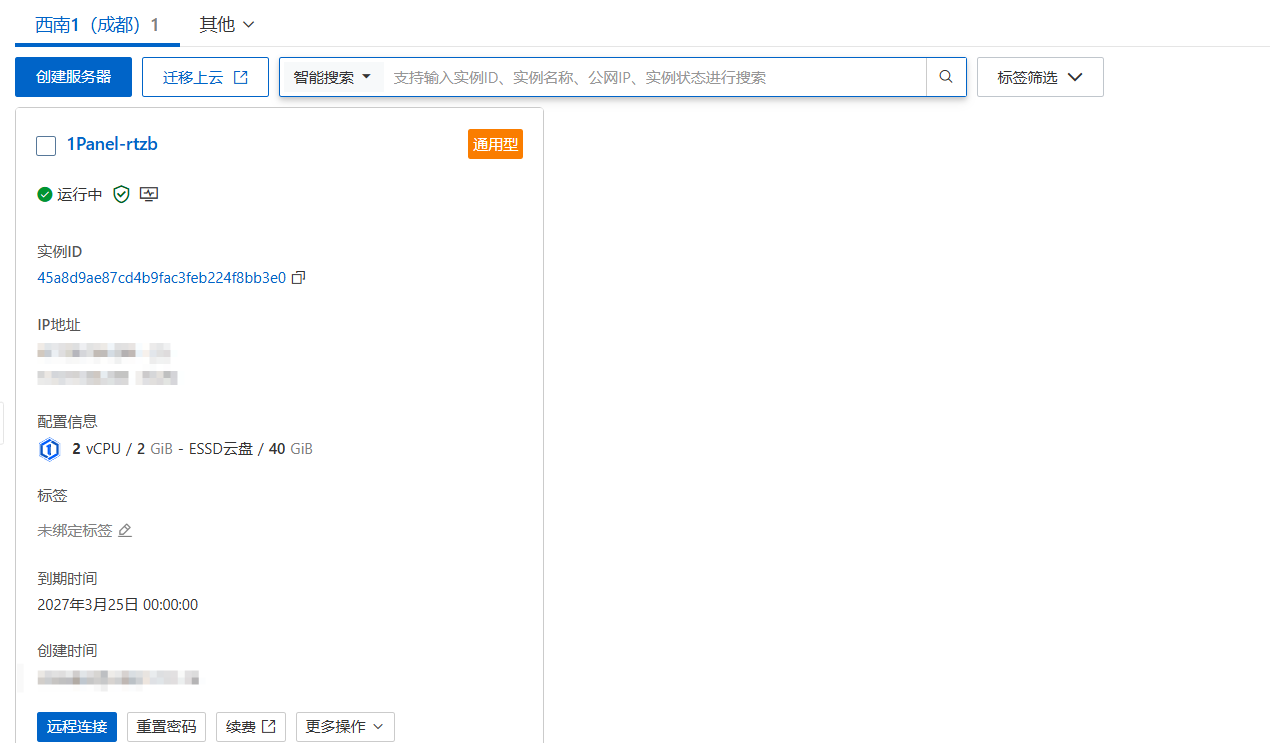
服务器的部署方式,选择1panel,用1panel来管理Linux,来部署halo,比较的容易。我目前也是菜鸟,对于Linux的使用还没有那么的数量,也不会docker,所以采用了halo。
部署halo
官网文档有用1panel部署的教程:https://docs.halo.run/getting-started/install/1panel
其实超级简单,简单说说,就是先安装好Mysql、OpenResty。然后安装halo。这些在1panel的应用商店都可以找到,下载安装即可。
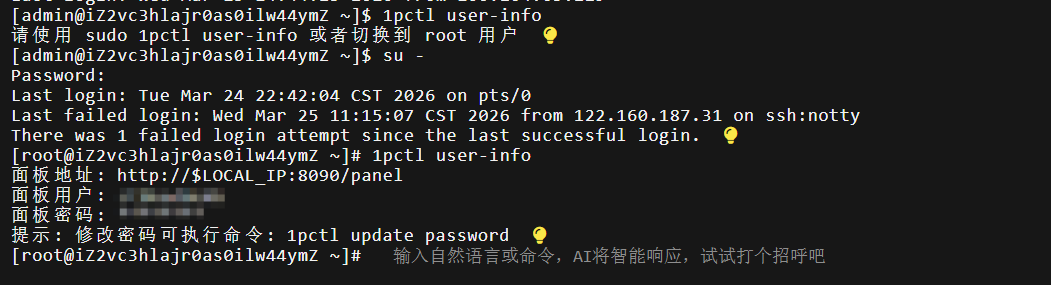
在部署好服务器之后,如何进去1panel呢,使用如下命令:
1pctl user-info使用如上命令,需要切换到root用,首先得确定自己的root密码,在阿里云的控制台里面重置密码:

然后就可以输入命令了,输入之后,就会出现网址,用户名和密码:
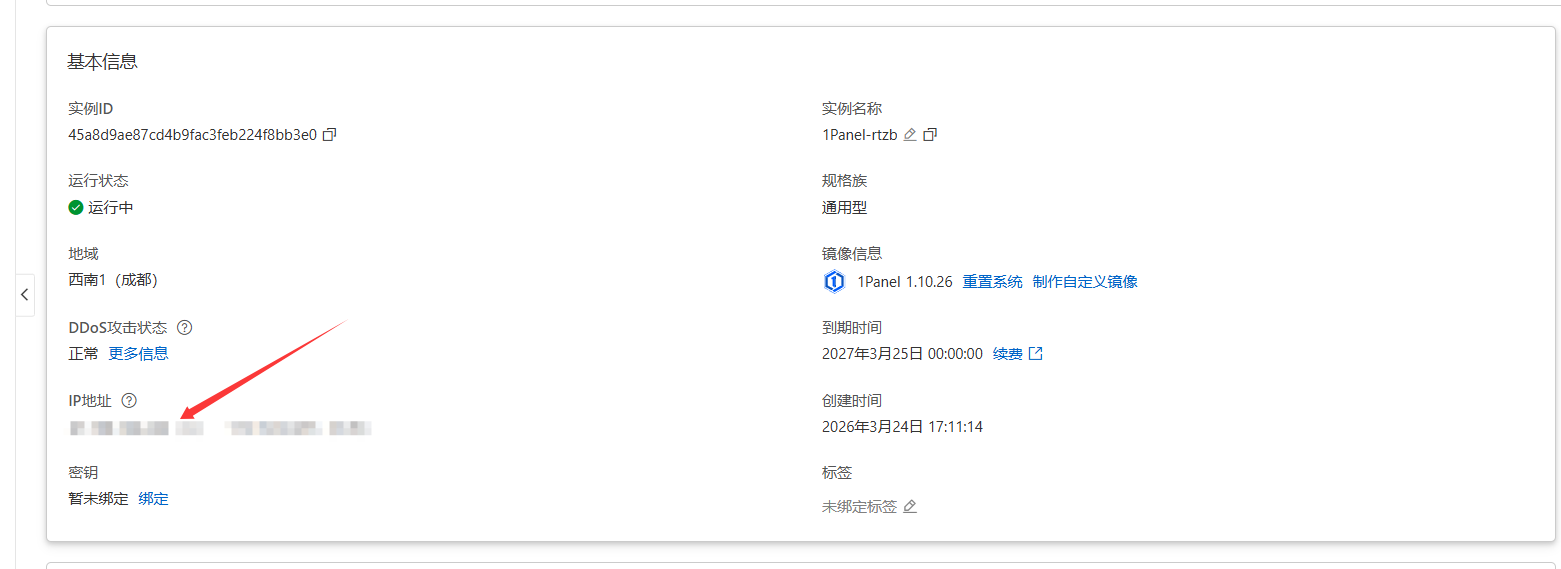
网址中的$LOCAL_IP需要自己手动粘贴服务器的公网ip地址,在控制台基本信息里面可以看见:
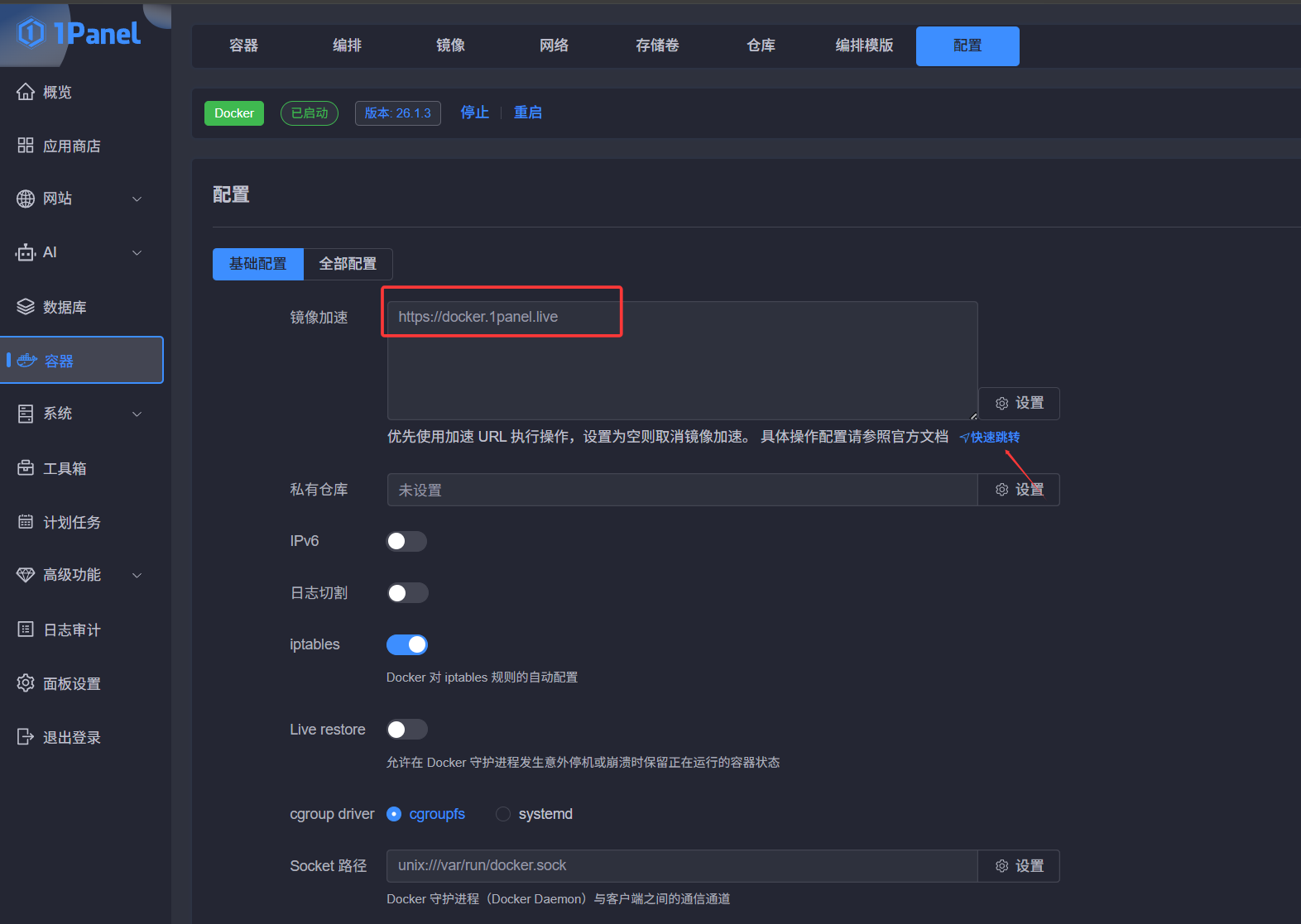
然后就可以进入到1panel页面了,然后进行安装应用,安装应用可能会遇到拉取镜像失败的情况,需要更改镜像源,点击快速跳转,里面有推荐的镜像源,换了的话,基本上就不会遇到问题了。
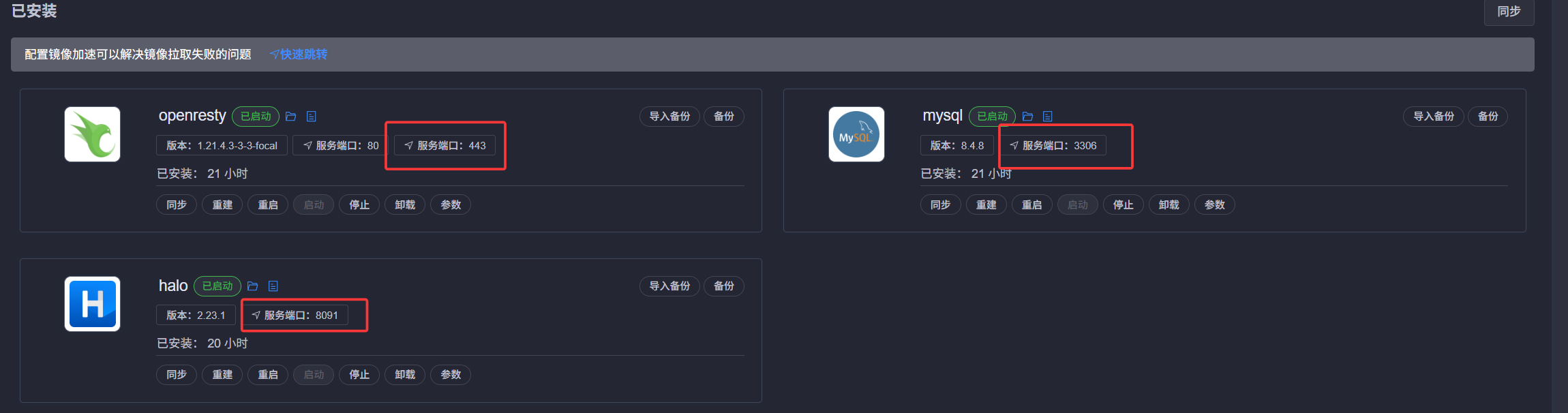
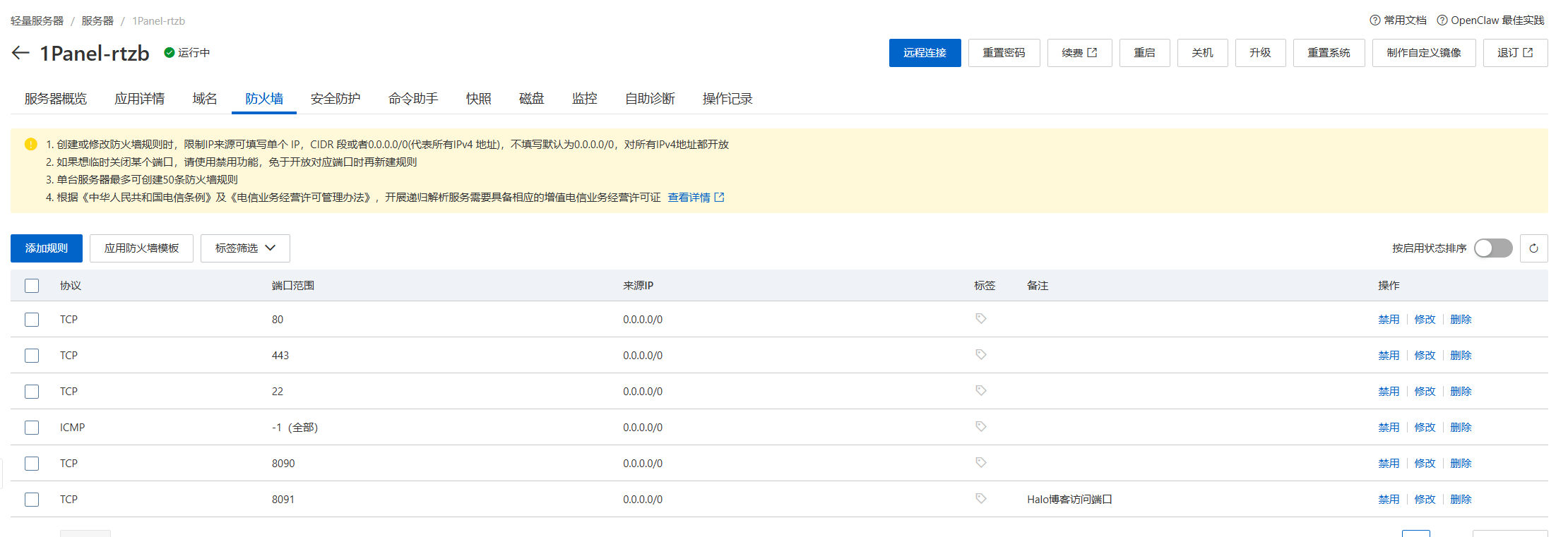
在安装应用的时候,会选择端口,端口不要冲突。而且还要在阿里云控制台的防火墙里面去添加规则。
其他的就不多说了,最终部署完毕后,用:http://公网IP:自己配置的端口,可以进入到halo的初始界面,然后设置网站的账号、密码等基本信息。然后后台的网址为:http://公网IP:自己配置的端口/console,进入后就可以进行后台管理了。
域名配置
这里只写我的方法。在一些国外平台买的便宜的域名,不能直接绑定阿里云服务器,就是用不了。必须买国内工信部认可的域名,然后还得实名认证,还得ICP备案,这个流程可能得10几天。具体的方法不多说了。在域名备案成功了,就可以在1panel里面进行反向代理,然后在halo里面也可以修改外部访问链接。然后就可以用自己买的域名访问网站了。
第一步 购买域名
就在阿里云平台里面就可以买。注意一定要在国内的正规平台买,应该要进行ICP备案,要工信部认可才可以。好像在国外的很便宜的网站买的域名也可以用,但是要转移,很麻烦。
https://wanwang.aliyun.com/
第二步 ICP备案
要先进行实名认证,这个周期很长,要用到身份证,而且最好把域名备案到自己的户籍,如果在异地的话,就需要居住证这种证明材料了,很麻烦。周期大概需要7天左右,甚至更长,每个省份不一样。ICP备案,也是在阿里云里面就可以进行。按过程一步步进行就行了,不用花钱。
https://beian.aliyun.com/pcContainer/
第三步 反向代理
这一步,我只说,我的方式,因为我是1panel部署的个人博客。反向代理也在1panel里面进行。
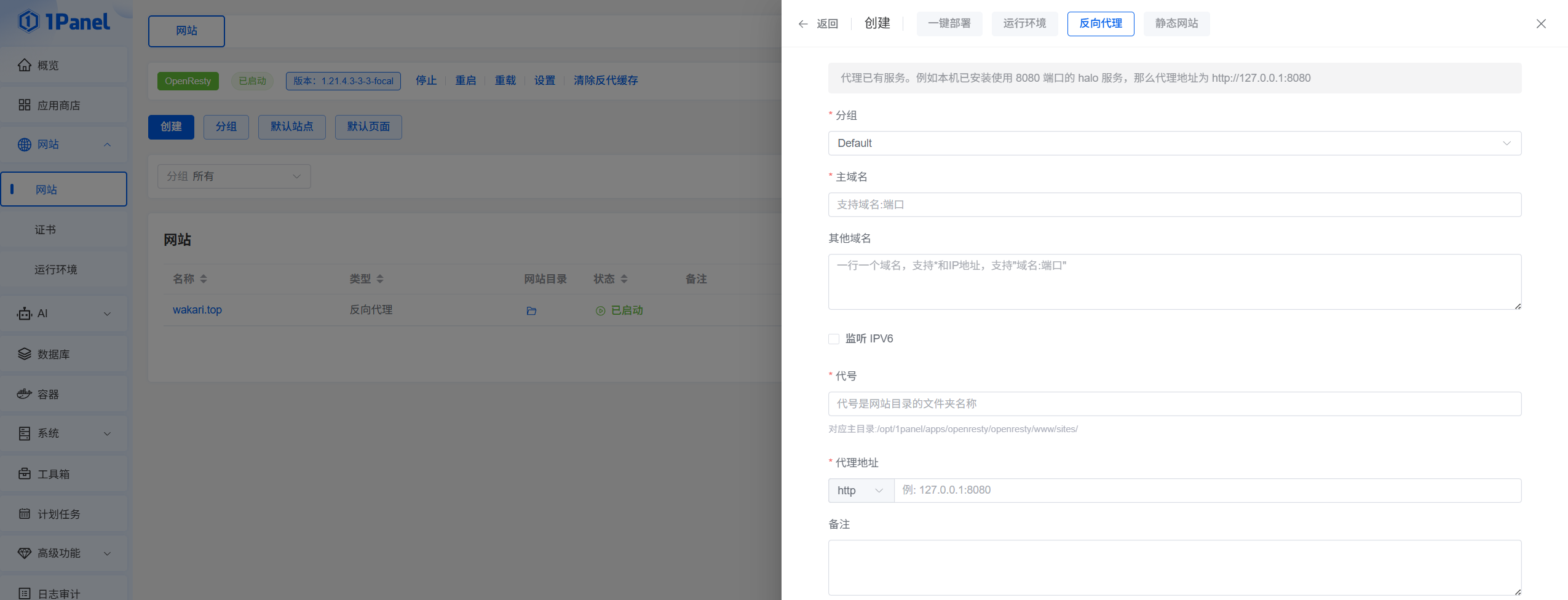
进入1panel,点击网站,点击创建,然后选择反向代理。然后分组默认,主域名就是自己备案的哪个。其他域名就写www.自己的域名。
代号自己随便取就行了。代理地址,就选择http,然后就写127.0.0.1:端口,这个端口就是自己个人博客的端口,我的是8091,看自己的配置了。
这样搞好后,直接就能访问了。
第四步 配置https
为什么要激活https呢?
激活 HTTPS 本质是为网站配置 SSL/TLS 加密证书,将传统明文传输的 HTTP 协议升级为加密传输,既能避免用户访问时浏览器显示 “不安全” 红色警告、提升信任度,又能防止数据在传输过程中被窃取、篡改或被运营商插入广告,保障账号、表单等信息安全;同时 HTTPS 是国内服务器、小程序、公众号、支付接口等功能的强制要求,不开启会导致部分功能无法使用,还会在百度、谷歌等搜索引擎中被降权、影响收录与排名,而目前 SSL 证书可通过 Let's Encrypt 等机构免费获取,阿里云、腾讯云及宝塔等面板均支持一键申请与自动续期,几乎零成本就能实现全站加密,是网站合规运营、稳定访问的必备基础配置。
怎么配置呢?
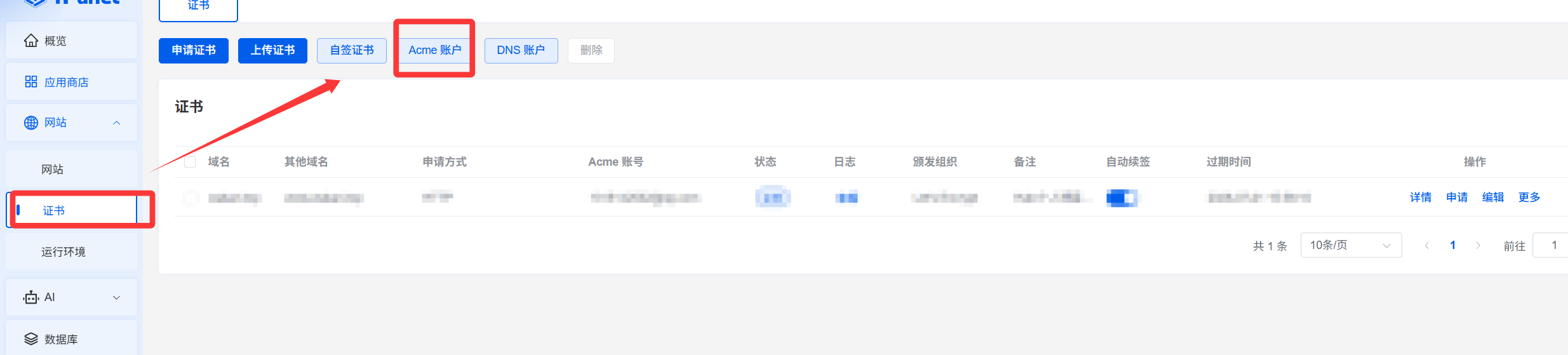
1panel里面选择证书,然后点击Acme账户,注册一个Acme账户。
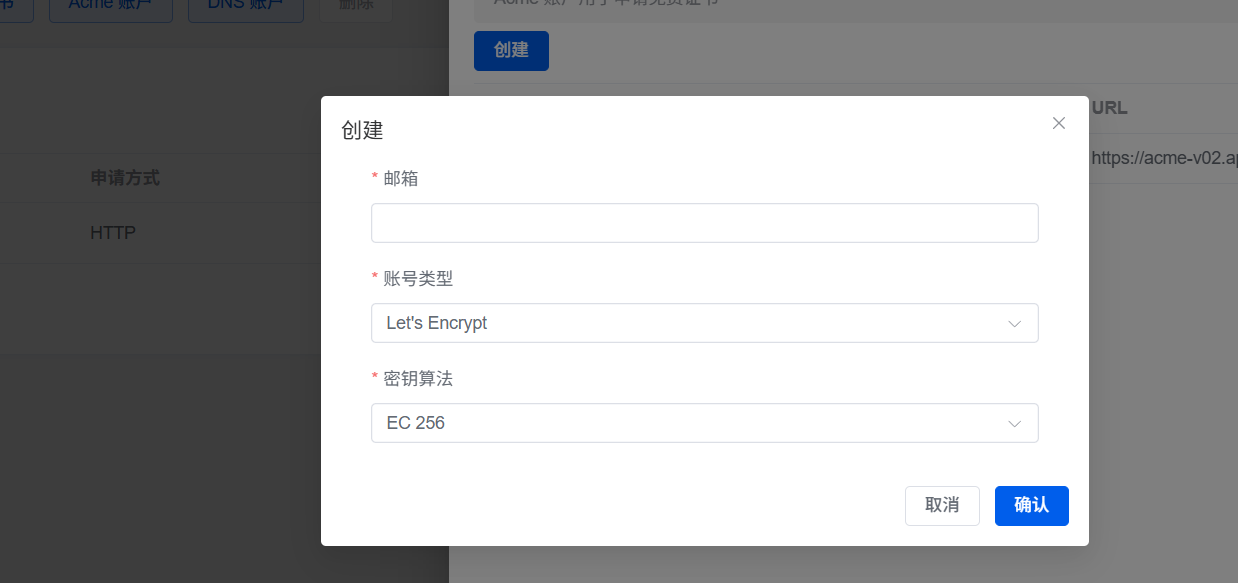
只需要一个邮箱即可注册。然后选择申请证书:
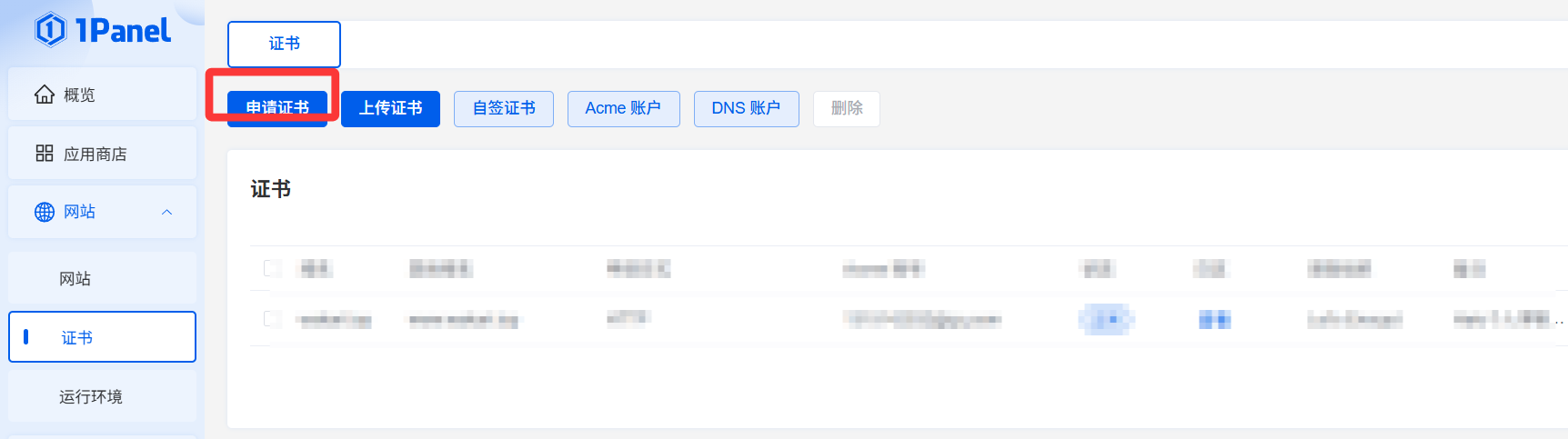
验证方式选择http,主域名就填从网站中获取。acme账户选择刚才创建的,其他的默认即可。
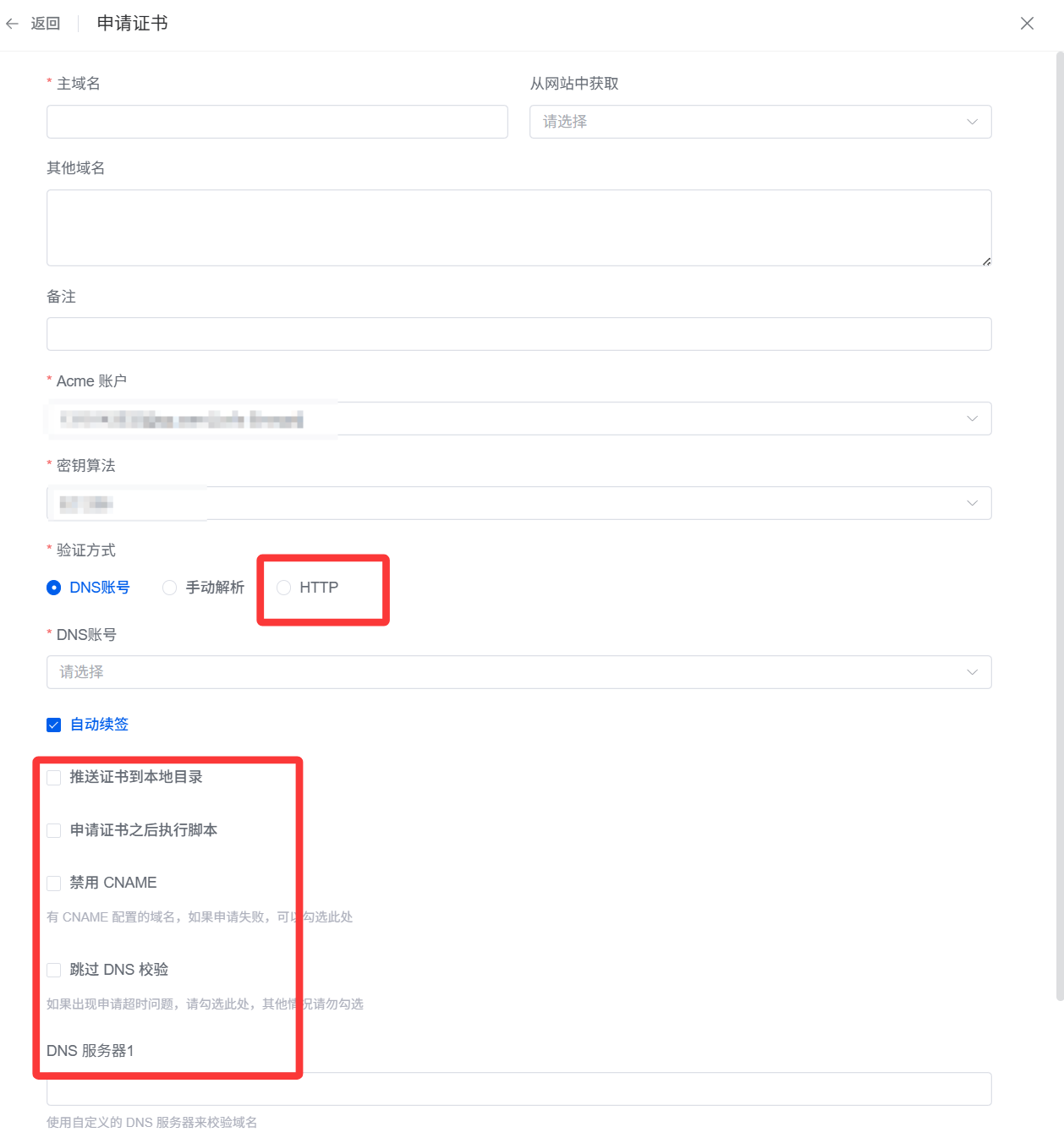
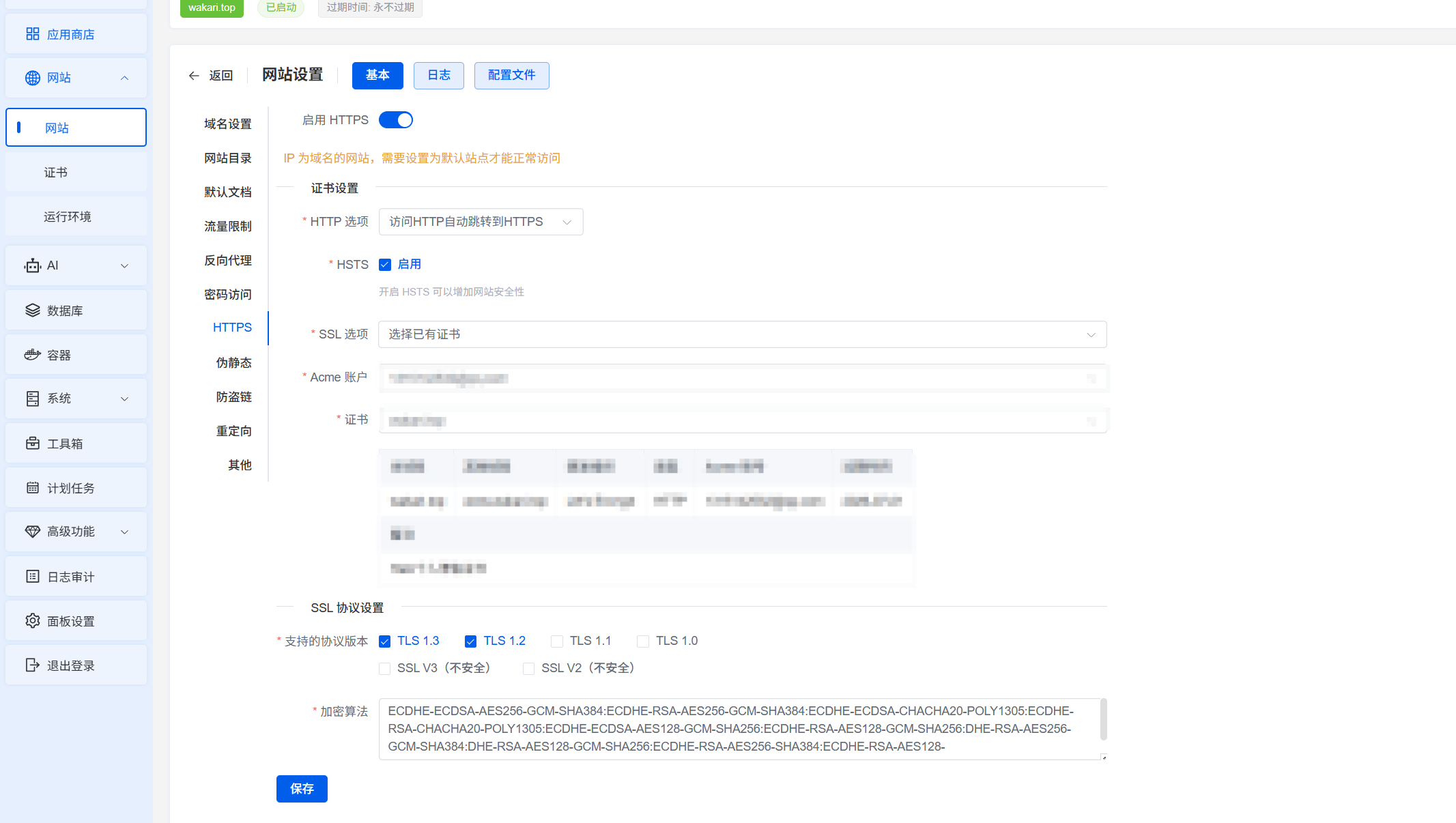
然后最后一步,在网站中,点配置。

然后按如下配置即可,基本不用填什么,然后保存就行了。访问域名后,就会自动变成https了。
基础使用
后台管理页面:
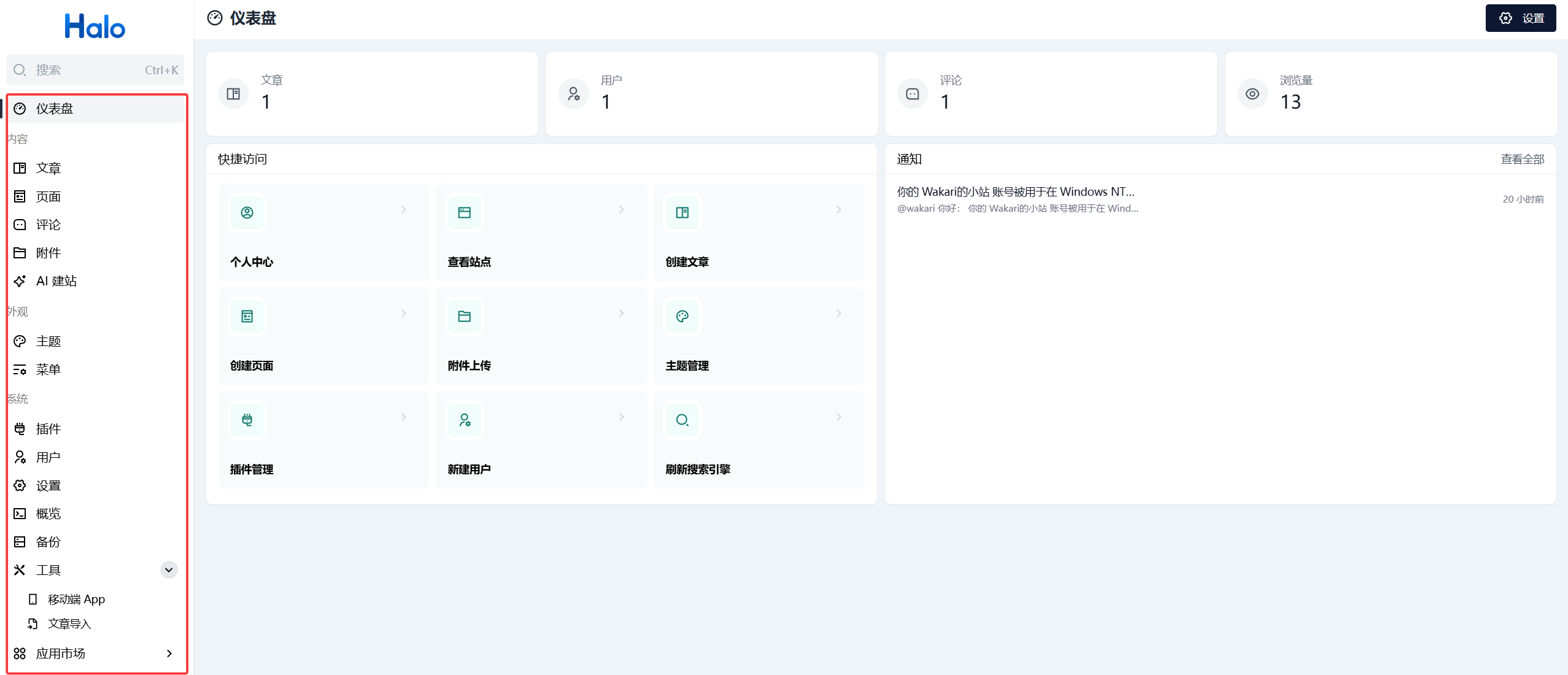
就自己去试,去调,配置好的内容,会直接反应到前台页面上。
下面写一下我最近用上的一些小技巧吧:

这个菜单界面可以自定义菜单,还能选择是否有上级目录,是否打开新窗口什么的。
关于主题和一些插件,一些插件,比如追番插件、steam信息展示,可以显示自己B站的追番信息,自己的游戏库,游戏数据。但是这些插件只适配部分主题,如果主题适配这个插件,那么直接在应用商店安装,配置好就行了。但是如果没有适配,还得自己写页面。比如追番插件,插件为主题端提供了 /bangumis 路由,模板为 bangumis.html。这个bangumis.html如果没有,就需要手动去创建,地址为:
/opt/1panel/apps/halo/halo/data/themes/你的主题名/templates/bangumis.html然后用插件间接里面的接口和语法来写网页,当然这一步直接交给AI写就行了,相当于你自己写了个网页,然后用插件给的接口,随意发挥,在改完页面保存后。就打开halo后台,然后清理缓存:
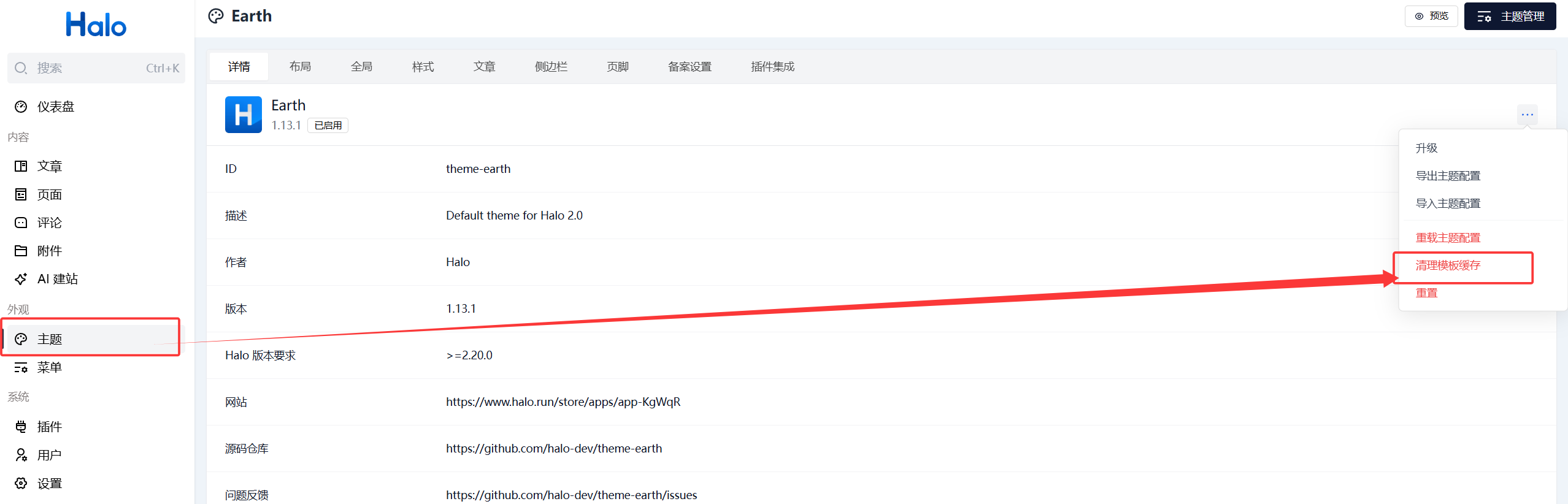
然后在前台刷新页面,就可以看到自己的修改了。如果不清理缓存,页面不会有变化。
在推荐一个插件,叫内容助手,应用市场里面可以看见。

安装开启后,在工具栏会多个文章导入,就直接能导入本地的markdown文件,还有本地图片:
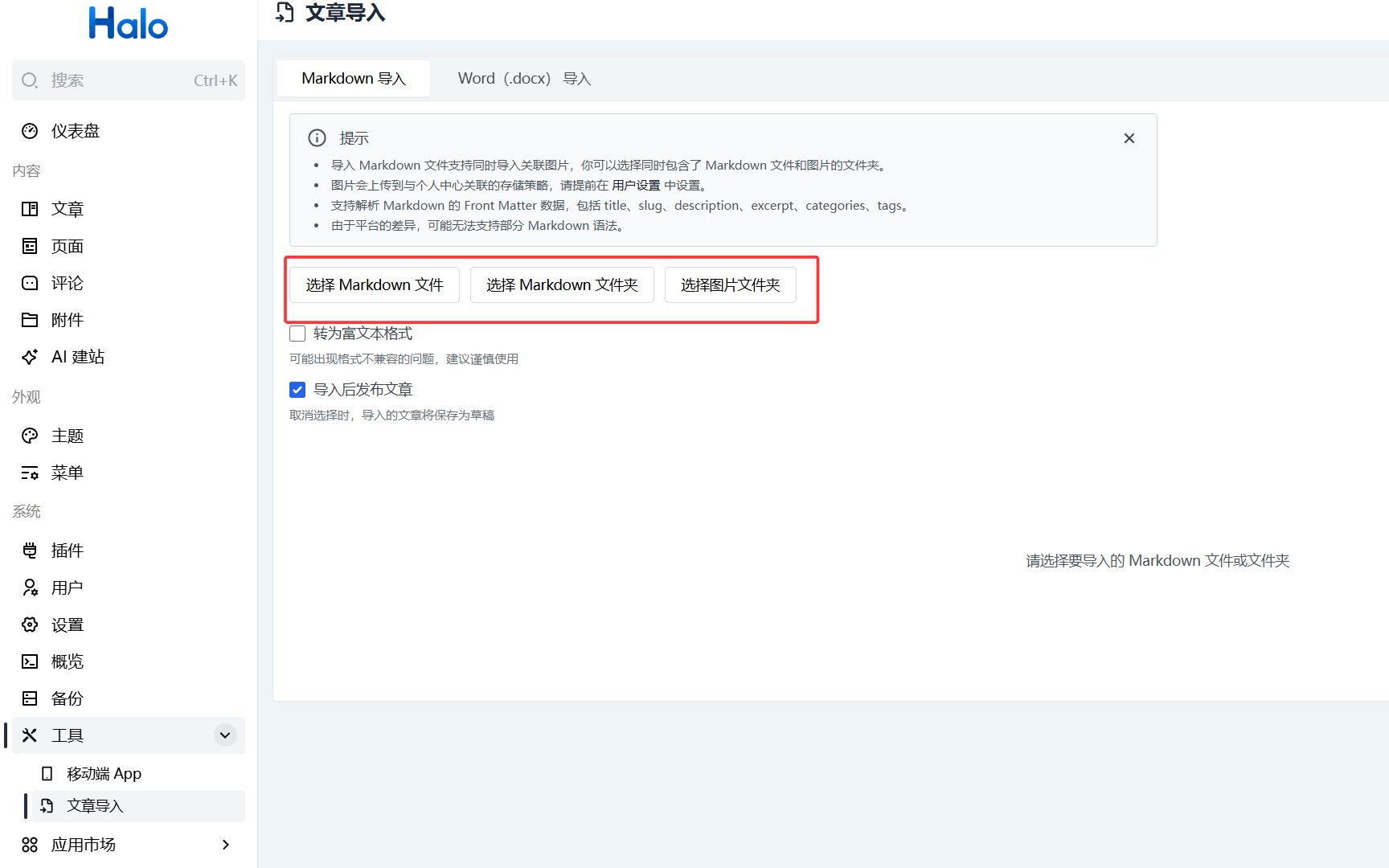
就不用在去使用后台里面那难用的文章编辑了,可以用typora软件编写,然后导入到网站就行了。这个看起来麻烦,其实比之前静态博客好多了。之前静态博客,markdown语法写错一点,vercel部署都过不了,每次想改文章,还得重新推,又慢又麻烦,现在直接火速就能改,改了马上更新。
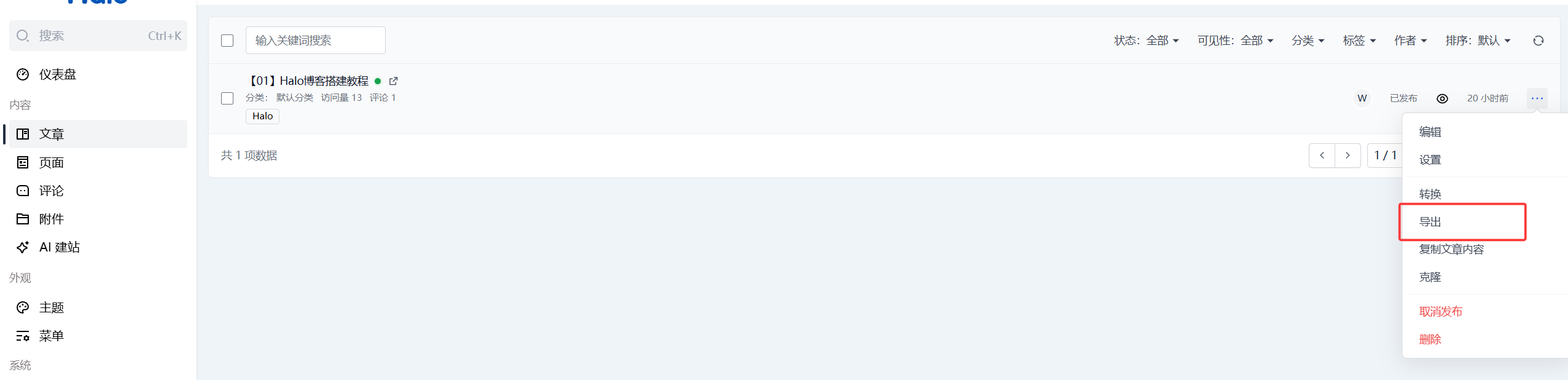
安装了内容助手插件还能进行导出,也很方便,以后转移博客,会很迅速。