

前言
这两个环境算是跑一些AI程序的必备前提。安装非常的麻烦,我来来回回起码浪费了2、3天,才算真正的安好。如果没有显卡的话,就直接安装CPU版本的torch就行了。但是如果有显卡,安装就麻烦多了。
安装准备
我的显卡是5060。要下什么版本的CUDA呢?
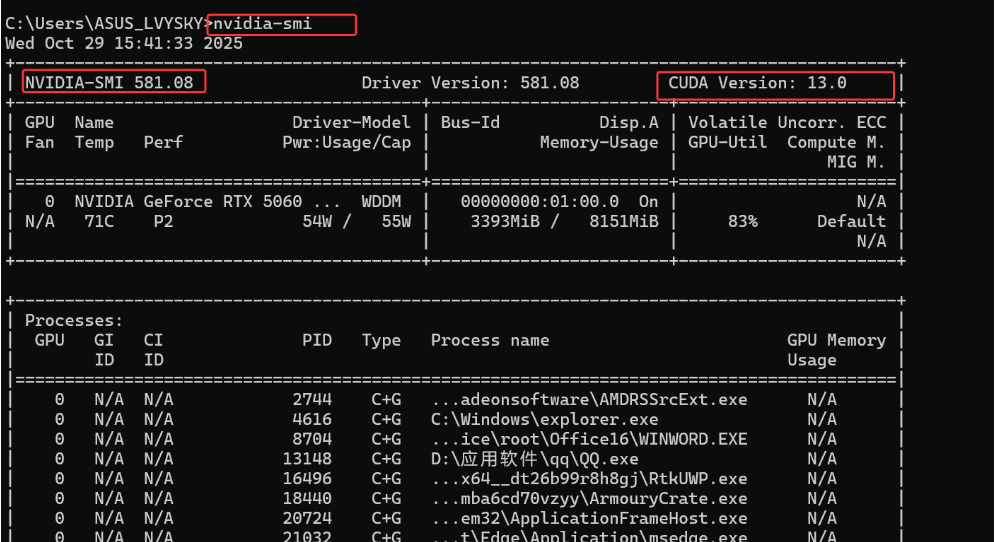
windows在命令窗输入命令nvidia-smi查看,分别是自己的版本是581.08,支持的CUDA最高版本是13.0。
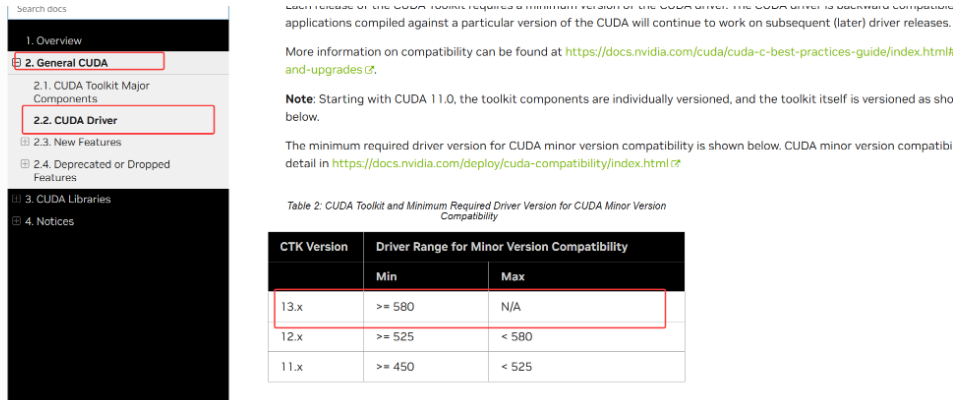
进入这个网址:https://docs.nvidia.com/cuda/cuda-toolkit-release-notes/index.html#cuda-driver
然后查看,可以看见,必须下载13及以上的版本,因为电脑的版本是581.08:
下载地址是:https://developer.nvidia.com/cuda-toolkit-archive
然后安装torch,要根据python版本和cuda的版本来下,比如cuda13,python3.11,那么下的版本就是cu130,cp311。
下载地址:https://download.pytorch.org/whl/nightly/cu128
找到torch和torchvision:
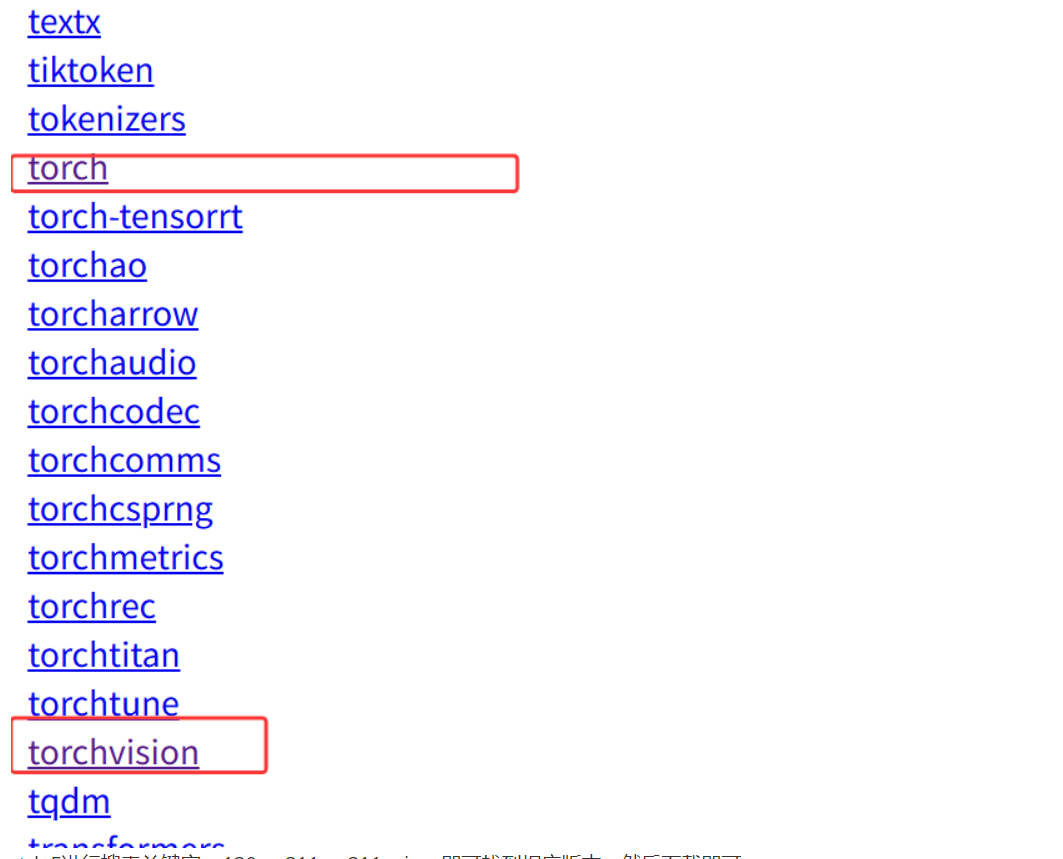
ctrl+F进行搜索关键字cu130-cp311-cp311-win,即可找到相应版本,然后下载即可。

正式安装
在pycharm里面创建一个项目,然后创建python3.11的虚拟环境,激活虚拟环境。
然后在进行安装即可。
# 激活虚拟环境后,卸载torch
pip uninstall torch torchvision torchaudio
# 或者强制卸载
pip uninstall torch -y
# 进入whl文件所在目录,然后执行
pip install torch-2.10.0.dev20250910+cu130-cp311-cp311-win_amd64.whl
# 如果文件路径包含空格或特殊字符,使用引号
pip install "C:\path\to\your\torch-2.10.0.dev20250910+cu130-cp311-cp311-win_amd64.whl"
# 进入whl文件所在目录,然后执行
pip install torchvision-0.24.0.dev20250911+cu130-cp311-cp311-win_amd64.whl
# 或者指定完整路径
pip install "C:\path\to\your\torchvision-0.24.0.dev20250911+cu130-cp311-cp311-win_amd64.whl"

# 确保在项目目录中
cd D:\develop\code\py\PythonProject
# 删除现有虚拟环境(如果需要)
deactivate
rmdir /s venv
# 使用系统Python 3.11创建虚拟环境
D:\develop\py3.11\python.exe -m venv venv
# 激活虚拟环境
venv\Scripts\activate
# 验证Python版本
python --version
最后
安装完成后就可以开始跑AI程序了,后面创建新项目,就导包就行了。
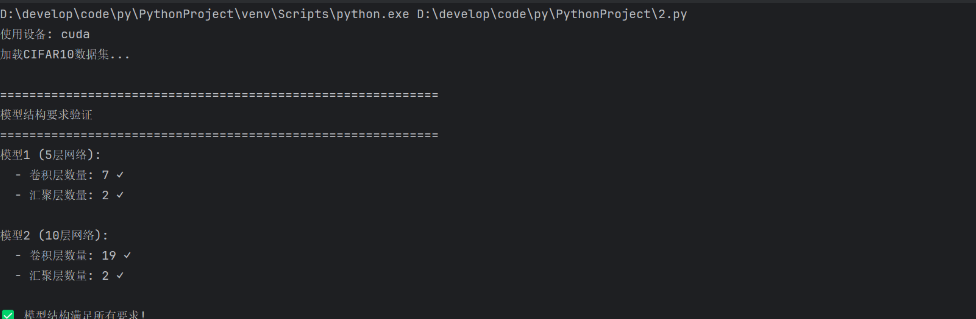
整个环境,需要的文件也就几个:
